pertama kita yaitu Bapak Soekarno.
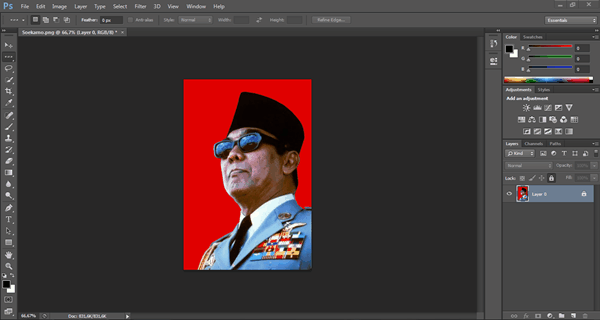
Setelah foto di masukkan ke photoshop, kemudian tekan Ctrl+J untuk Duplicate layer, atau bisa juga klik kanan di layers kemudian pilih Duplicate layer.
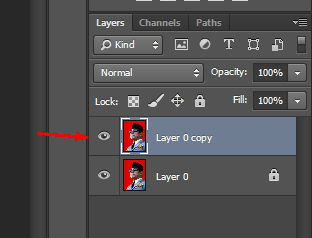
Setelah di duplikat maka foto layers akan ada 2 buah. Lalu tekan simbol mata pada “layer 0” (contoh diatas) sehingga layer asli tidak akan terlihat.
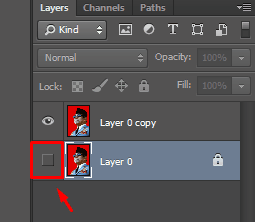
Sebenarnya dari awal anda tidak perlu melakukan duplicate layer, tinggal hilangkan saja gembok pada layers awal sehingga bisa diedit sesuka hati. Bahkan terkadang layers tidak ter-gembok. Tinggal disesuaikan saja.
Kemudian pencet huruf W untuk mengaktifkan mode Magic Wand Tool
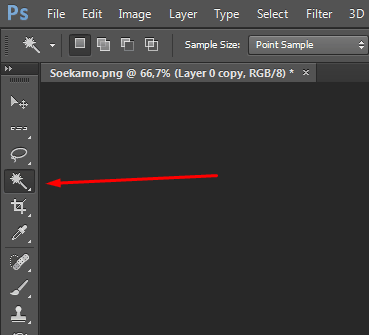
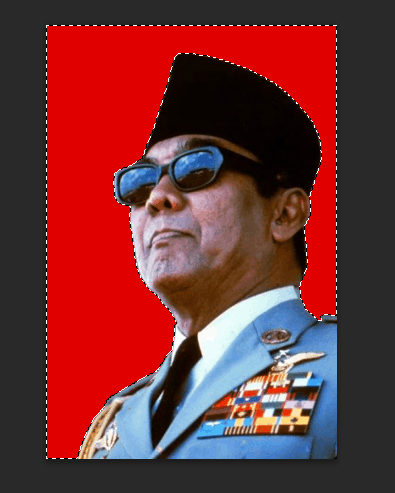
Kemudian klik background pas foto yang berwarna merah (contoh disini) untuk seleksi area yang akan diganti warnanya. Sehingga akan tampak seperti gambar dibawah ini
Langkah ganti background foto dengan photoshop
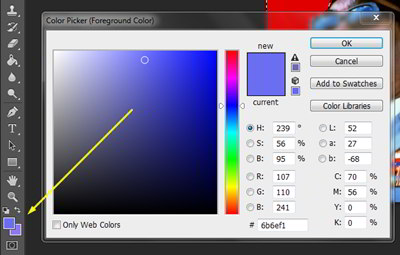
Kemudian pilih warna yang akan digunakan, disini misal kami memilih warna biru. Anda bisa menyesuaikan dengan warna lain sesuai dengan yang diinginkan.
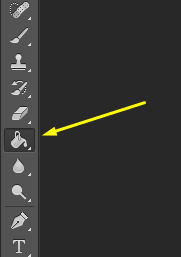
Setelah itu pencet tombol G di keyboard untuk mengaktifkan mode Paint Bucket Tool. Ini digunakan untuk merubah warna background merah menjadi biru.
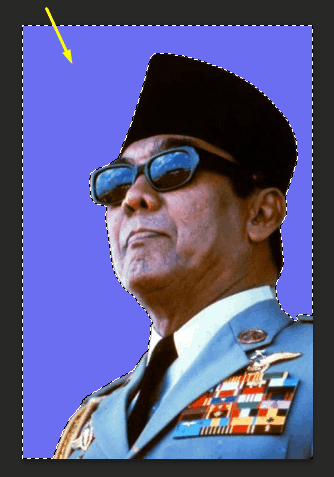
Setelah mengaktifkan mode tersebut, tinggal langkah terakhir yang perlu dilakukan. Yaitu mengklik area yang tadi sudah di seleksi sehingga secara langsung background merah akan berubah menjadi biru.
Langkah terakhir tinggal simpan saja foto tersebut dengan menekan Ctrl+S dan simpan dengan format .png atau .jpg sehingga foto akan langsung tampil.
 blog fattaah