- Bahan
dan Alat
- Kabel UTP
- Konektor RJ-45
- Tang potong
- Tang crimping
- Kabel tester
- HUB
- Pelaksanaan
- Kupas kulit luar kabel menggunakan tang crimping bagian tengah.
- Pisahkan kabel yang didalamnya.
- Luruskan kabel menggunakan tang ptong dengan cara menariknya,sampai lurus.
- Urutkan warna kebel sesuai prosedur(putih orange,orange,putih hijau ,biru,putih biru,hijau,putih coklat,coklat.
- Potong kabel sampai semua rata.
- Pastikan kebel sesuai urutan.
- Masukan kabel ke konektor RJ-45.
- Masukan ke begian atas tang crimping.
- Lalu tekan sampai berbunyi klik.
- Coba menggunakan kabel tester apakah semua sudah nyala dan urut.
- Jika sudah siap digunakan.
- Mengkoneksikan ke computer
PADA PC 1 :
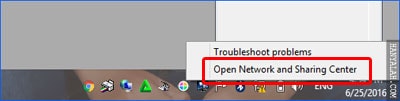
Untuk pengaplikasiannya, pertama-tama buka “Open Network and Sharing Center” pada PC1 seperti gambar dibawah ini :
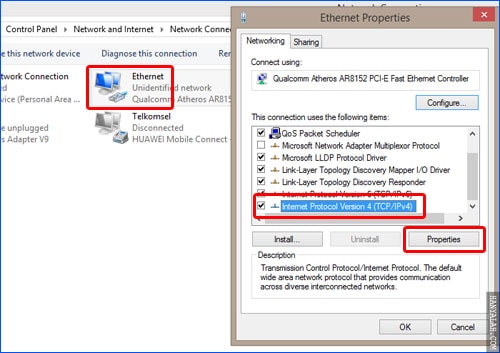
Selanjutnya klik kanan pada icon “Ethernet” untuk Local Area Connection, lalu pada window “Ethernet Properties” gulir kebawah sampai terlihat opsi “Internet Protocol Version 4 (TCP/IPv4)“. Silahkan klik sekali disitu lalu lanjutkan mengklik tombol “Properties” yang ada dibawahnya.
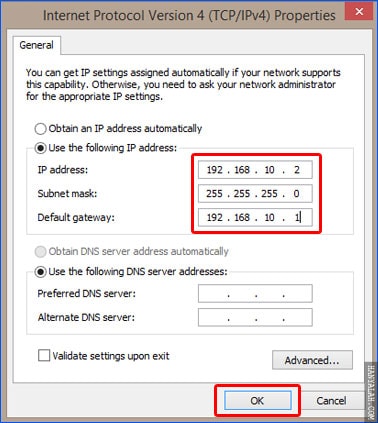
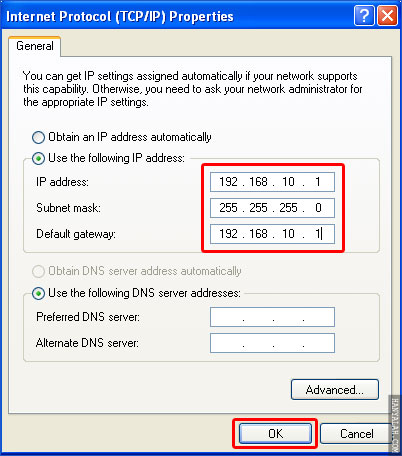
Silahkan isi IP Address seperti dibawah ini dan akhiri OK
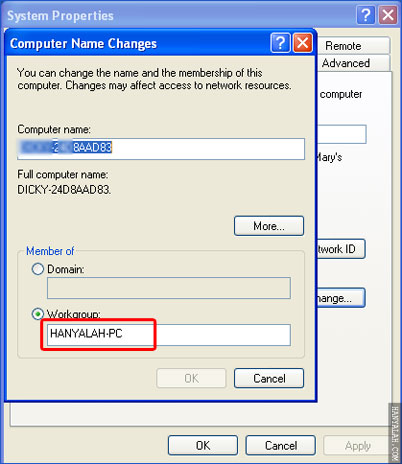
Selanjutnya ubah Workgroup komputer menjadi (contoh) : HANYALAH-PC
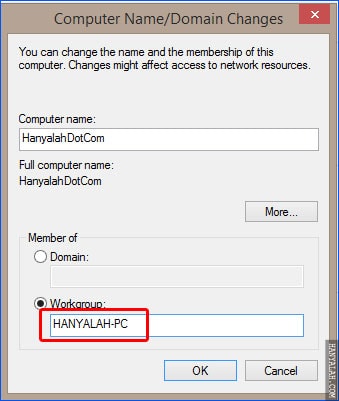
Akhiri klik OK, dan restart Laptop.
Sambil proses reboot, kita lanjutkan ke laptop satunya.
Section :Back PADA PC 1
PADA PC 2
Klik icon Local Area Connection di sudut kanan bawah, maka akan muncul window “Network Connections“.
Klik kanan pada icon dua computer bertuliskan “Local Area Connection” lalu pilih “Properties“.
Sama seperti cara pada PC 1 klik sekali pada opsi “Internet Protocol (TCP/IP)” dilanjutkan tombol “Properties“
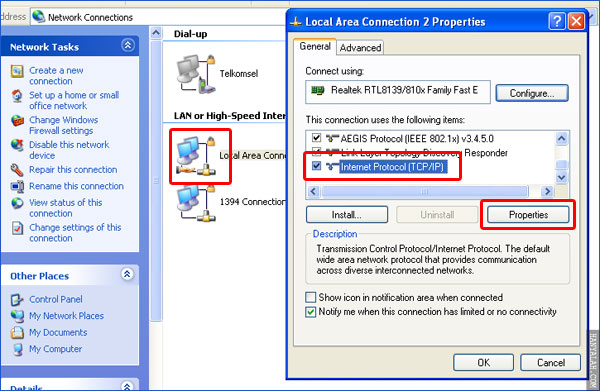
Dan isikan persis seperti dibawah ini pada kolom IP Address. Akhiri OK.
Begitu pula, ubah Workgroup Laptop menjadi (contoh) : HANYALAH-PC. klik OK dan restart Laptop.
Selagi proses reboot, silahkan colok kabel UTP ke masing-masing laptop pada colokan Network Card.
Setelah proses booting selesai, secara otomatis Local Area Network ter
koneksi seperti gambar dibawah ini. Dan bila kita melakukan “Ping” maka komunikasi akan berjalan sukses.

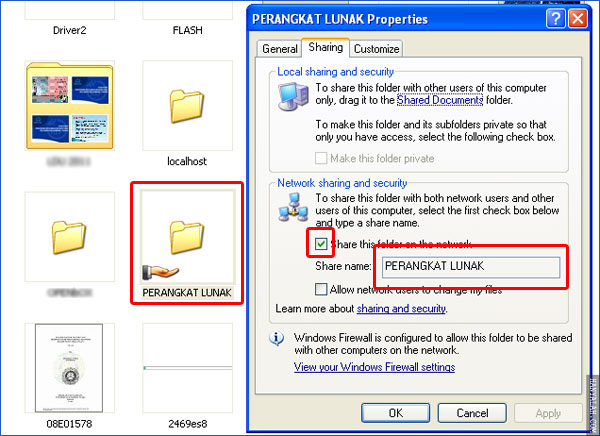
Untuk melakukan sharing atau berbagi file atau folder, silahkan klik kanan pada folder yang akan di share lalu pilih “Sharing and Security…“
Maka akan tampil window seperti dibawah ini, pilih tab “Sharing” lalu centang opsi “Share this folder on the network” beri nama share (contoh) : PERANGKAT LUNAK.
…lalu klik “Apply” dan “OK“
Lambang berbagi (share) akan diwakili dengan lambang/icon tangan menengadah keatas.
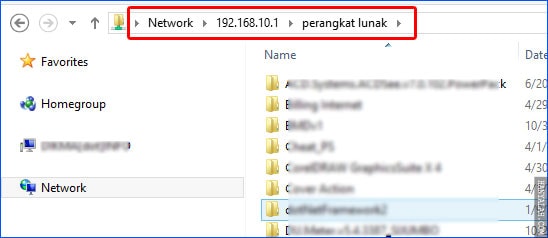
Coba buka melalui PC 1 dengan mengetik alamat \\192.168.10.1 pada windows explorer maka akan tampil folder beserta file yang di share dari PC2 yaitu folder “Perangkat Lunak“. Dengan demikian kita sudah bisa melakukan bagaiaman cara sharing data menggunakan kabel lan. Selain mentransfer (copy) cara diatas pun bisa juga (cut) memindahkan file dari pc ke laptop jadi sangat dimudahkan sekali.
Selamat mencoba!!!!
 blog fattaah