1. Download Rufus
Terlebih dahulu download rufus dan instal aplikasi tersebut jika kita belum memilikinya.
2. Buka Aplikasi Rufus
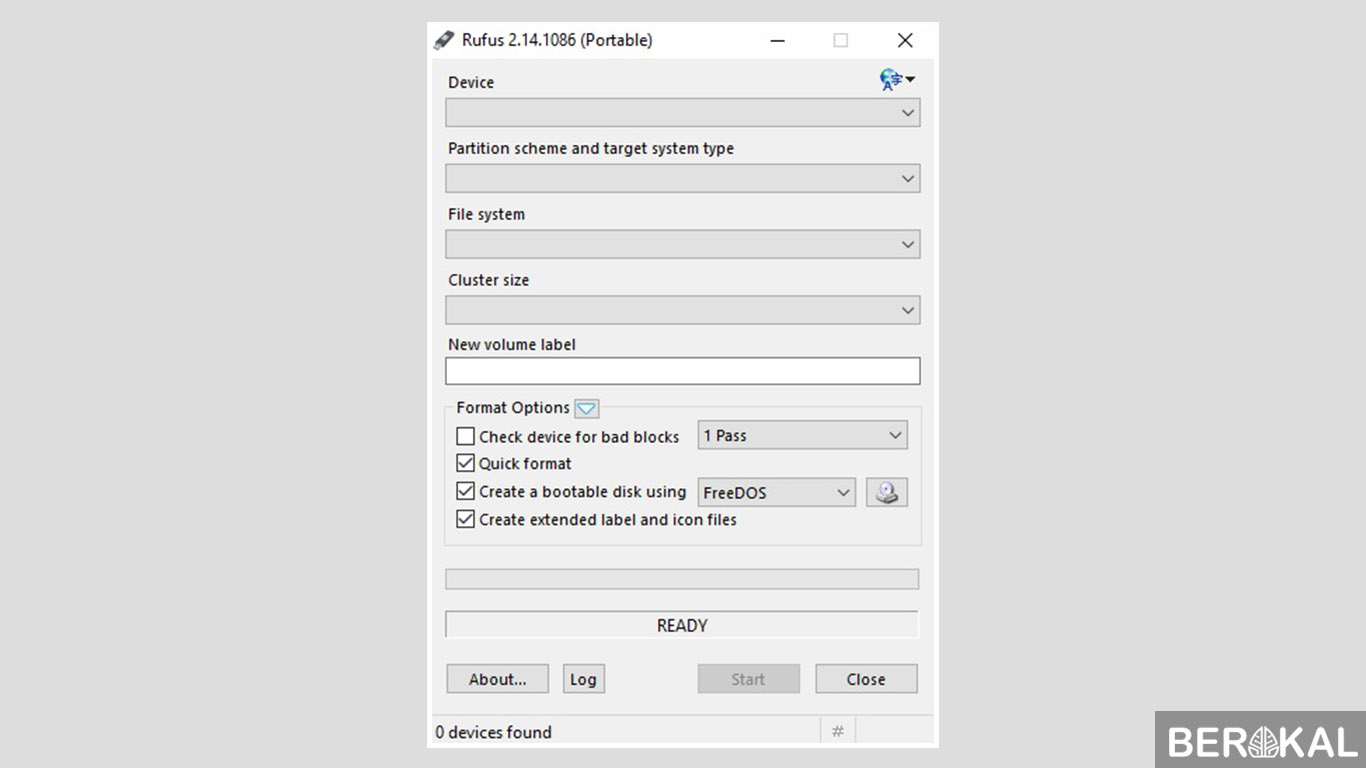
Selanjutnya buka aplikasi rufus yang telah terpasang.Pelajari: Cara Menggunakan Rufus
3. Hubungkan flashdisk ke komputer.
Setelah itu rufus akan membaca semua informasi dari flashdisk tersebut.
4. Ubah file system
Ubah file system flashdisk menjadi NTFS. Lalu centang pada bagian Quick Format.
Selanjutnya pilih file ISO Windows 7 yang berada pada komputer kita. Lalu centang pada bagian Create bootable disk using.
Video:
5. Mulai proses format
Klik Start untuk memulai proses formating. Kan muncul jendela peringatan bahwa seluruh file yang ada di flashdisk akan dihapus. Klik OK untuk melanjutkan.
Tunggu beberapa saat hingga proses format selesai.
Jika proses tersebut telah selesai maka pada menu status akan ada tulisan ready.
Disini kita telah berhasil merubah flashdisk kita sebagai media instalasi. Selanjunya lakukan setting agar kita dapat booting dari flashdisk.
Setting Boot pada BIOS
Secara default PC akan melakukan proses booting pertama dengan menggunakan Hardisk atau SSD. Disini kita akan merubah agar booting pertama menjadi ke flashdisk. Hal ini ditujukan agar kita bisa melakukan instal menggunakan flashdisk.
Cara install windows 7 dengan flashdisk di bios:
1. Hubungkan flashdisk tersebut dengan komputer kita.
Selanjutnya hidupkan komputer atau lakukan restart jika komputer dalam keadaan menyala.
2. Masuk menu BIOS
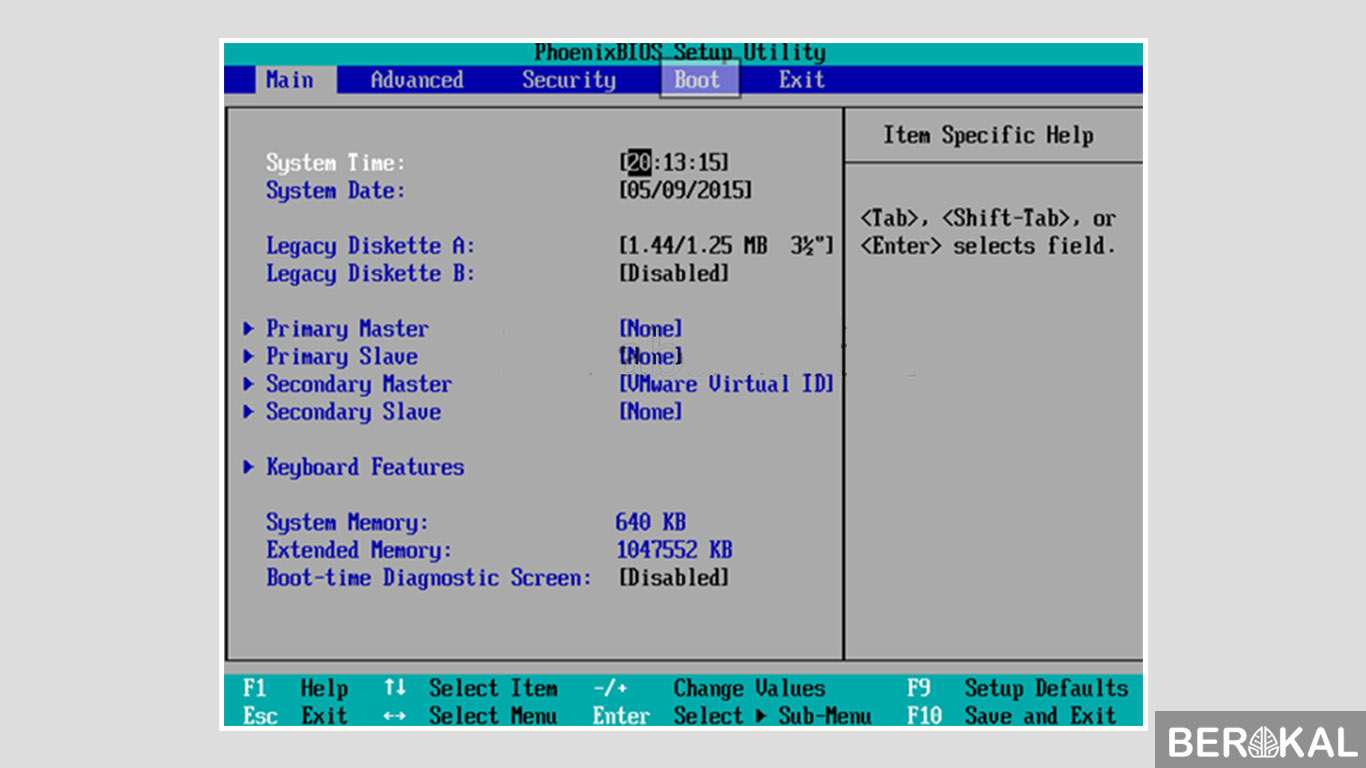
Setelah itu akses menu BIOS. Dengan cara menekan tombol Del di keyboard secara terus menerus. Namun, tidak semua komputer menggunakan tombol tersebut.
Hal ini tergantung pada motherboard yang digunakan pada komputer tersebut. Selain tombol del beberapa komputer menggunakan tombol F1, F2, F10, F12, dan juga ESC.
Beberapa merk laptop selain menekan tombol tersebut juga mengharuskan kita untuk menekan tombol Function atau Fn secara bersamaan.
3. Atur Menu Boot
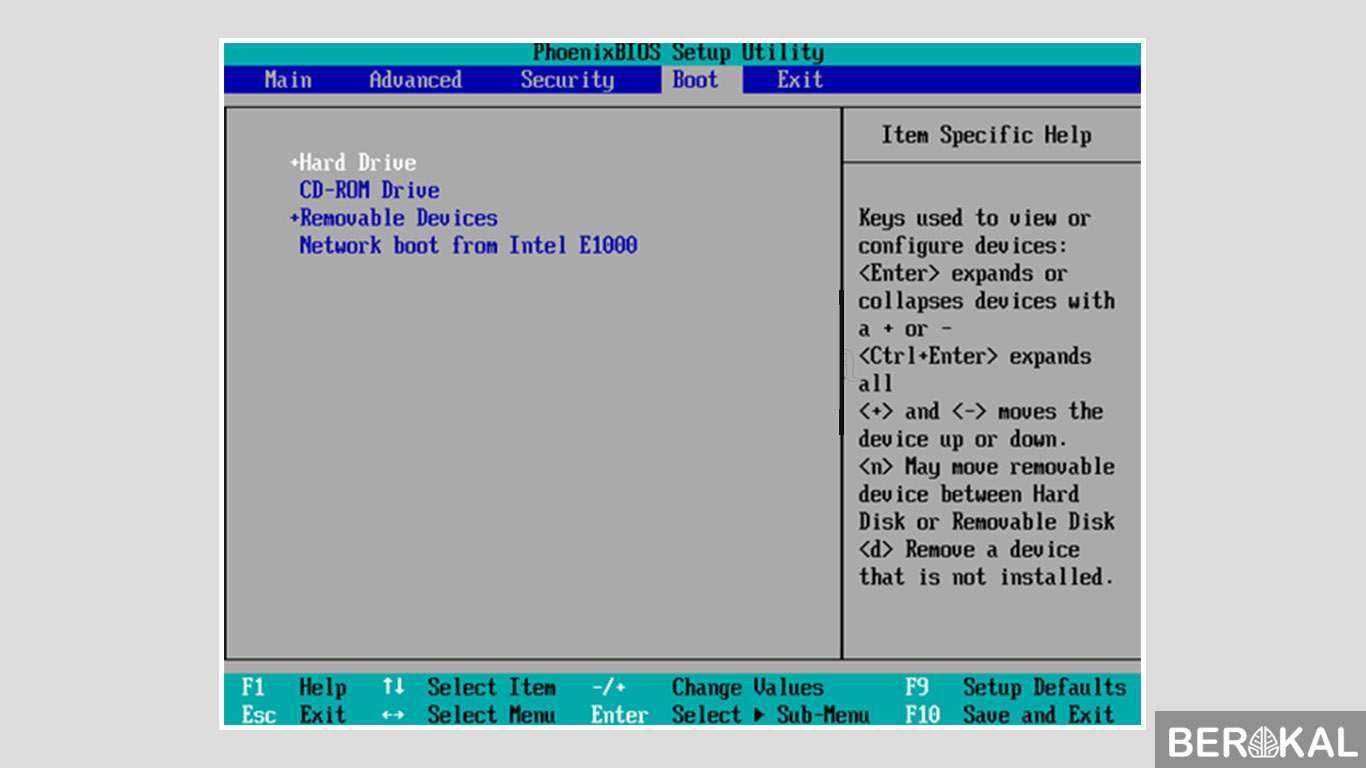
Selanjutnya pilih menu Boot. Dengan cara menggesernya menu tersebut menggunakan tombol arah pada keyboard.

Secara Default posisi paling atas atau pertama adalah Hard Drive. Disini kita akan merubah posisi pertama atau booting pertama menjadi Removable Devices yang mana Removable Devices adalah flashdisk yang kita gunakan tersebut.
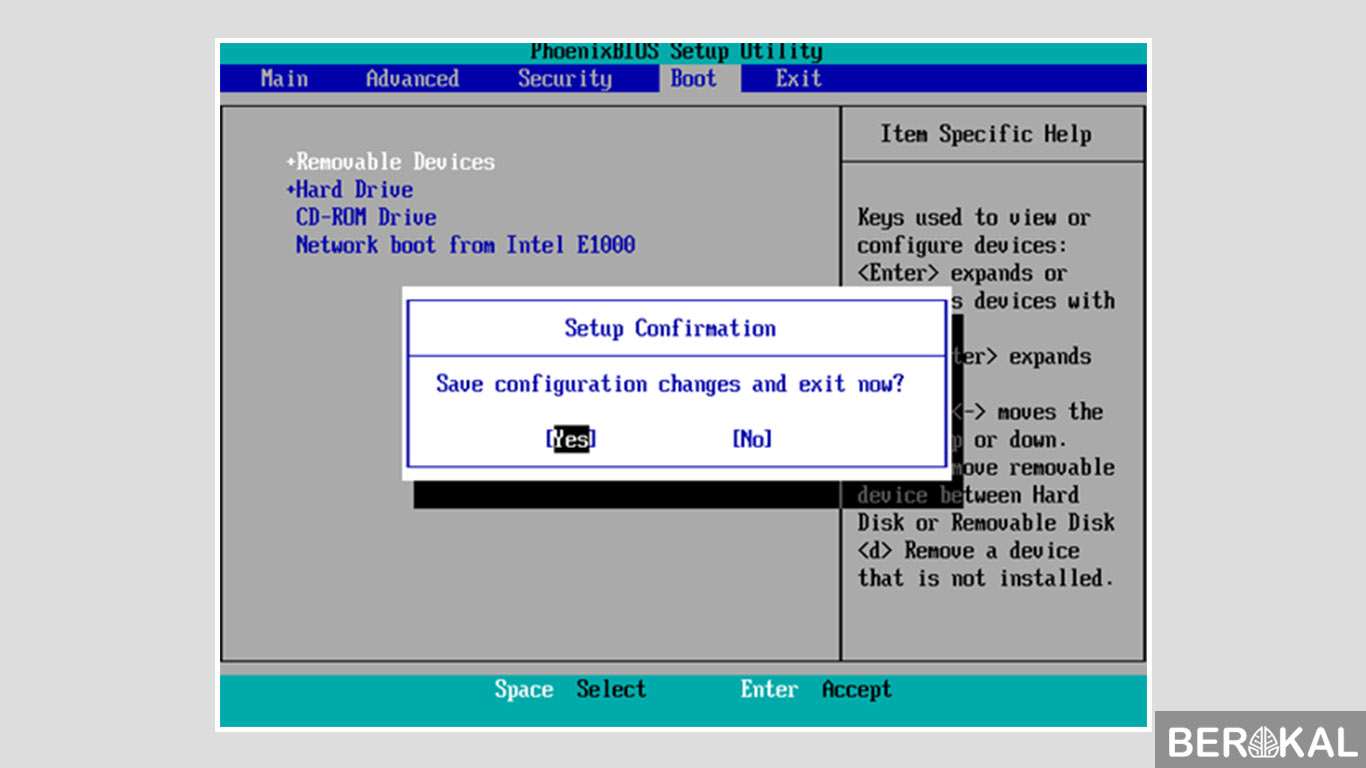
Setelah itu simpan perubahan tersebut dengan menekan tombol F10 setelah itu pilih Yes.
Lalu secara otomatis komputer akan melakukan restart.
Cara Instal Windows 7 dengan Flashdisk
Cara instal ulang laptop windows 7 dengan flashdisk:
1. Tentukan bahasa instalasi.
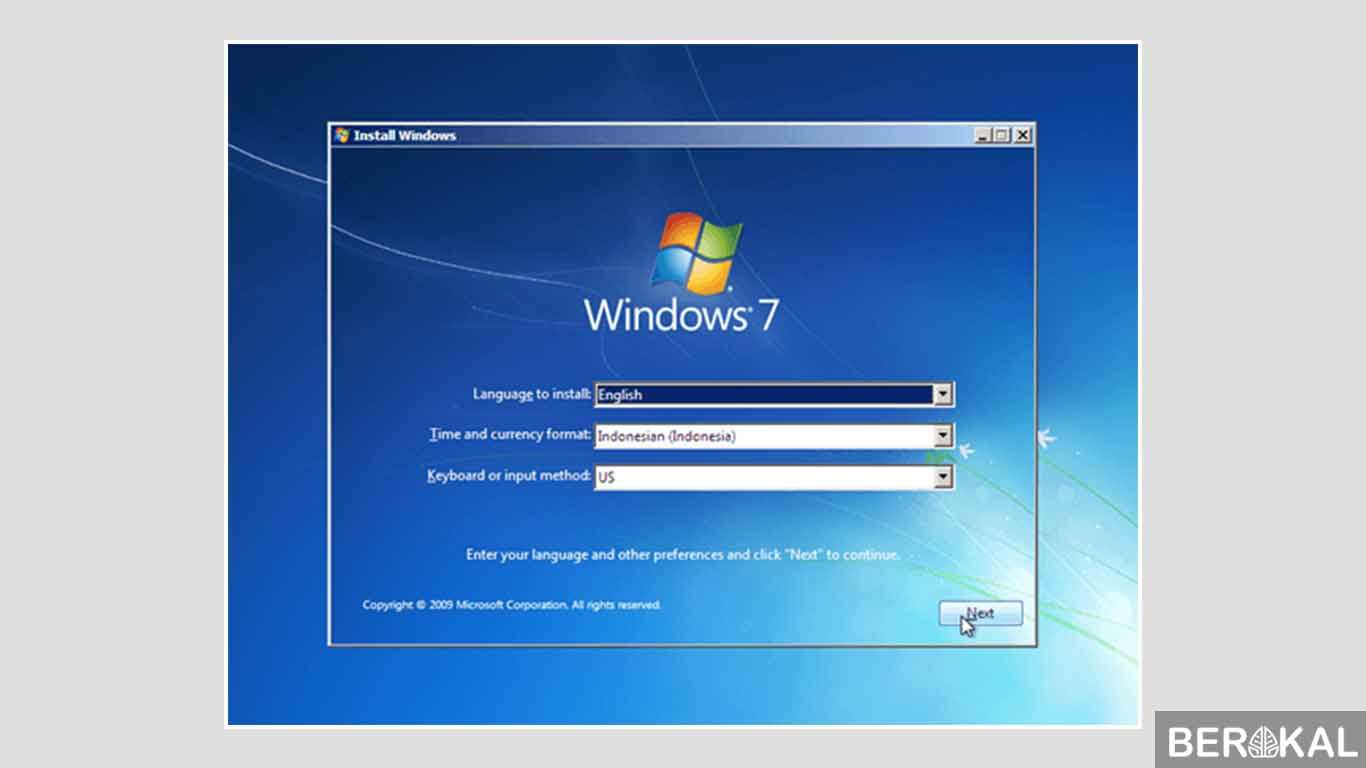
Pilih saja English. Lalu klik Next.
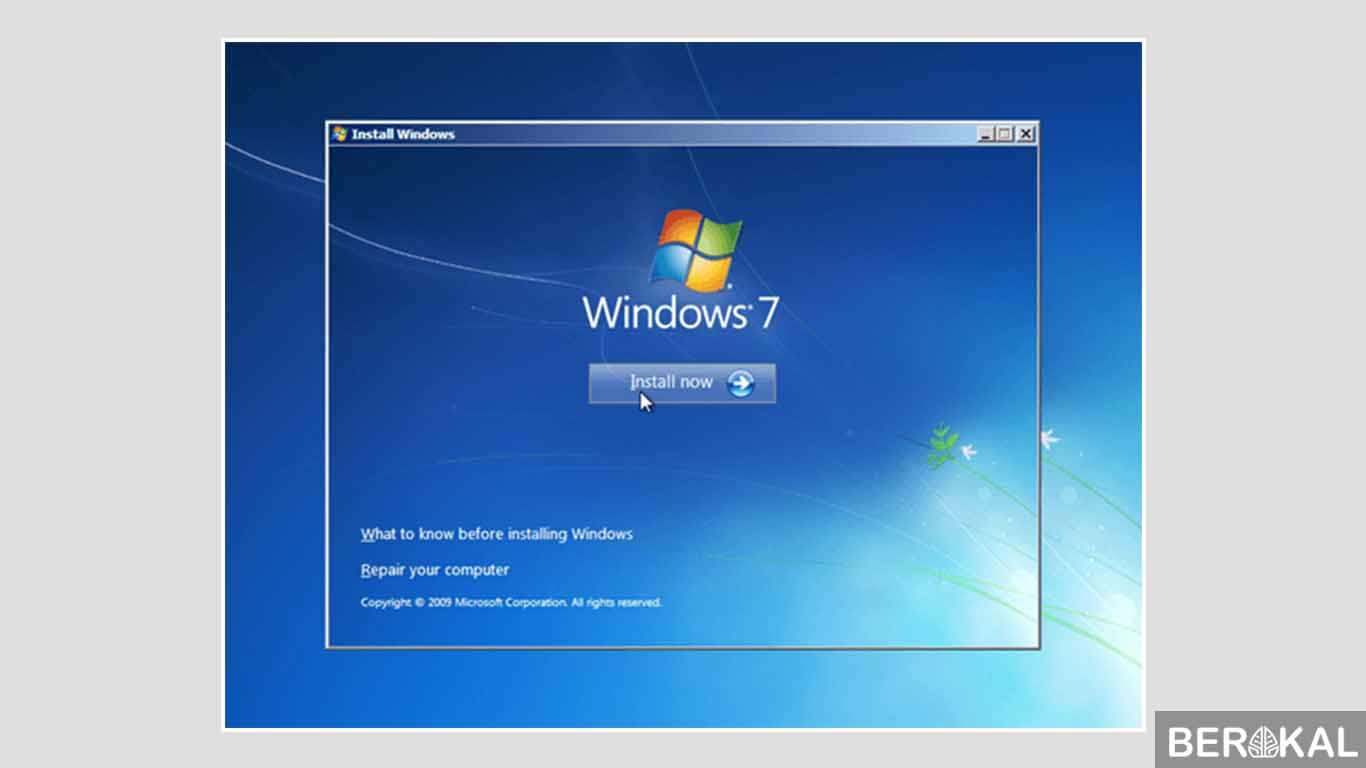
Klik instal now untuk memulai proses instalasi.
2. Setujui lisensi
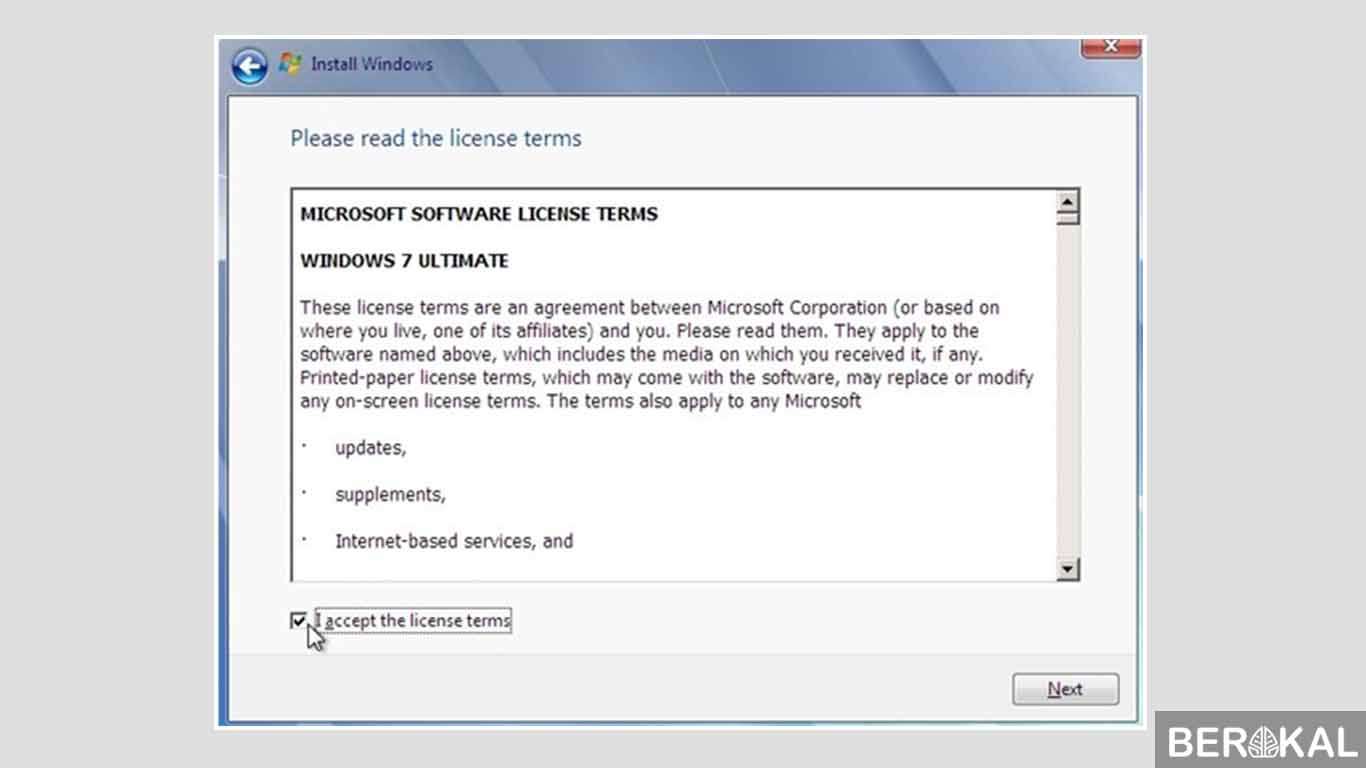
Akan muncul jendela persetujuan untuk melakukan instalasi. Centang pada bagian I accept the license term. Lalu klik tombol Next.
3. Pilih tipe instalasi
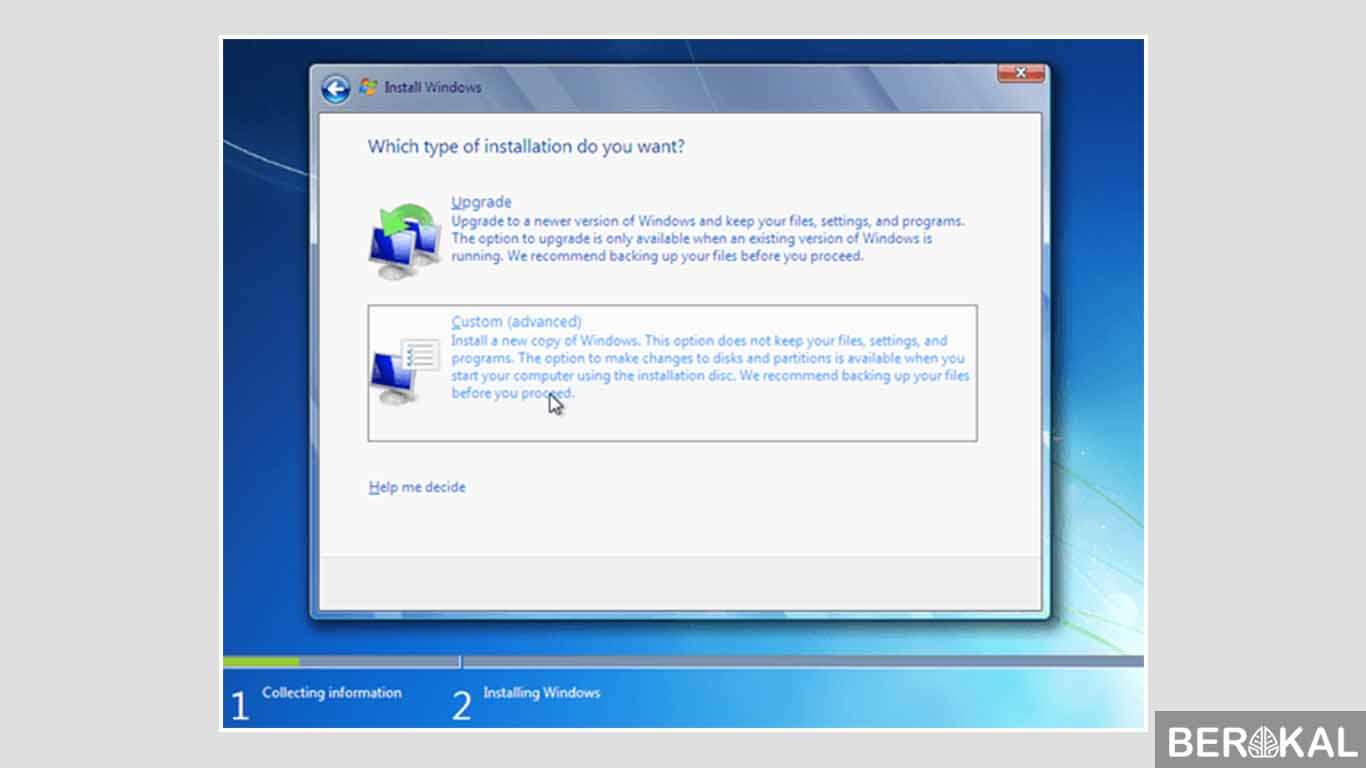
Selanjutnya akan terdapat dua tipe instalasi. Pilih tipe Custom advanced.
4. Partisi Hardisk
Setelah itu akan muncul jendela partisi hardisk. Pada bagian ini silahkan atur partisi sesuai dengan keinginan kita. Untuk melakukan fresh installation hapus terlebih dahulu partisi hardisk yang berisi sistem operasi yang lama. Pilih partisi tersebut lalu klik tombol Delete.Pelajari: Cara Partisi Hardisk
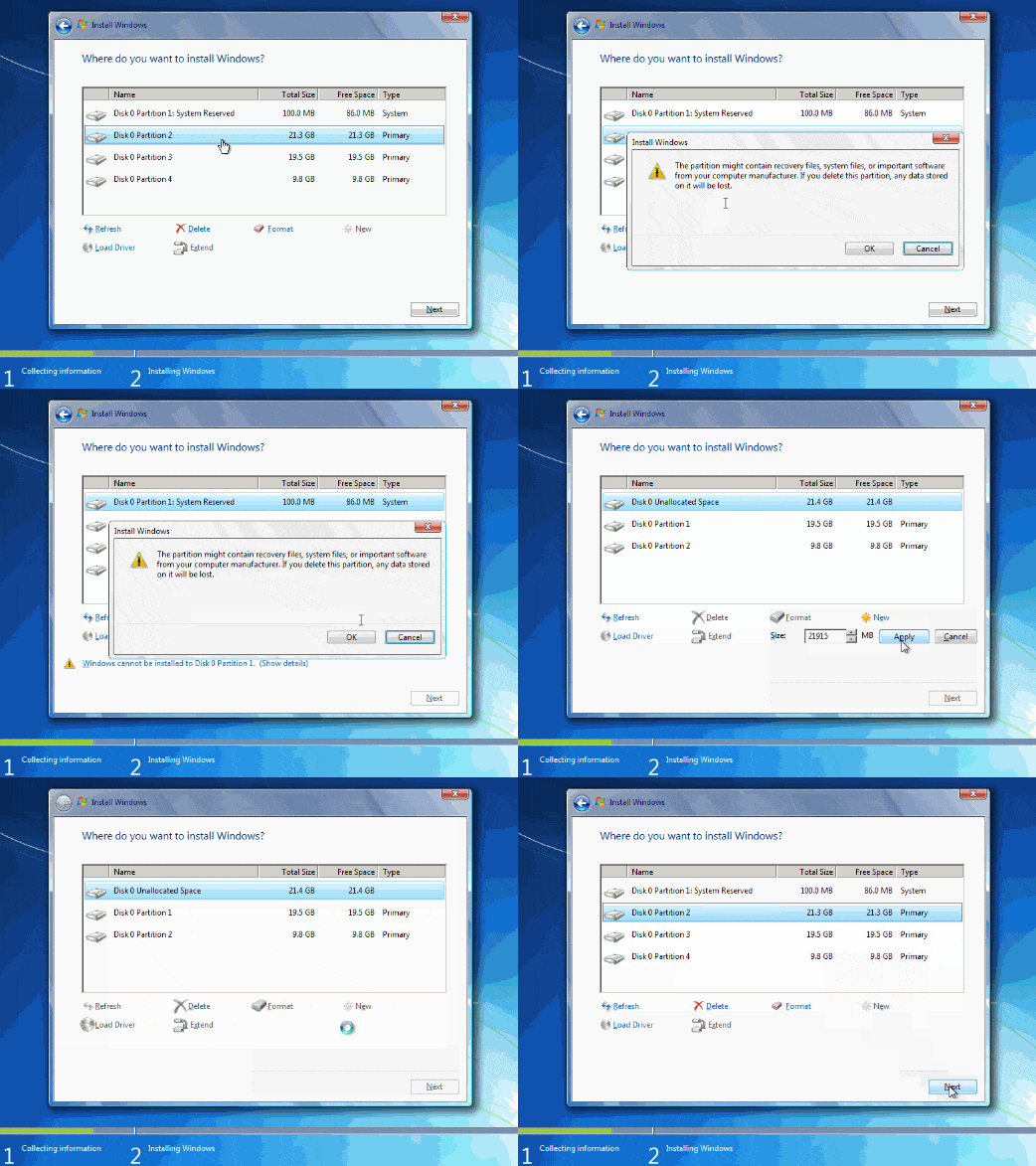
Langkah ini sama seperti cara instal windows 7 dengan cd
Disini kita harus sangat berhati-hati karena jangan sampai kita salah menghapus partisi lain yang berisi data-data kita. Dengan melakukan perintah delete maka seluruh file yang ada pada system C akan terhapus. Termasuk file yang ada di My Document.
5. Buat partisi baru
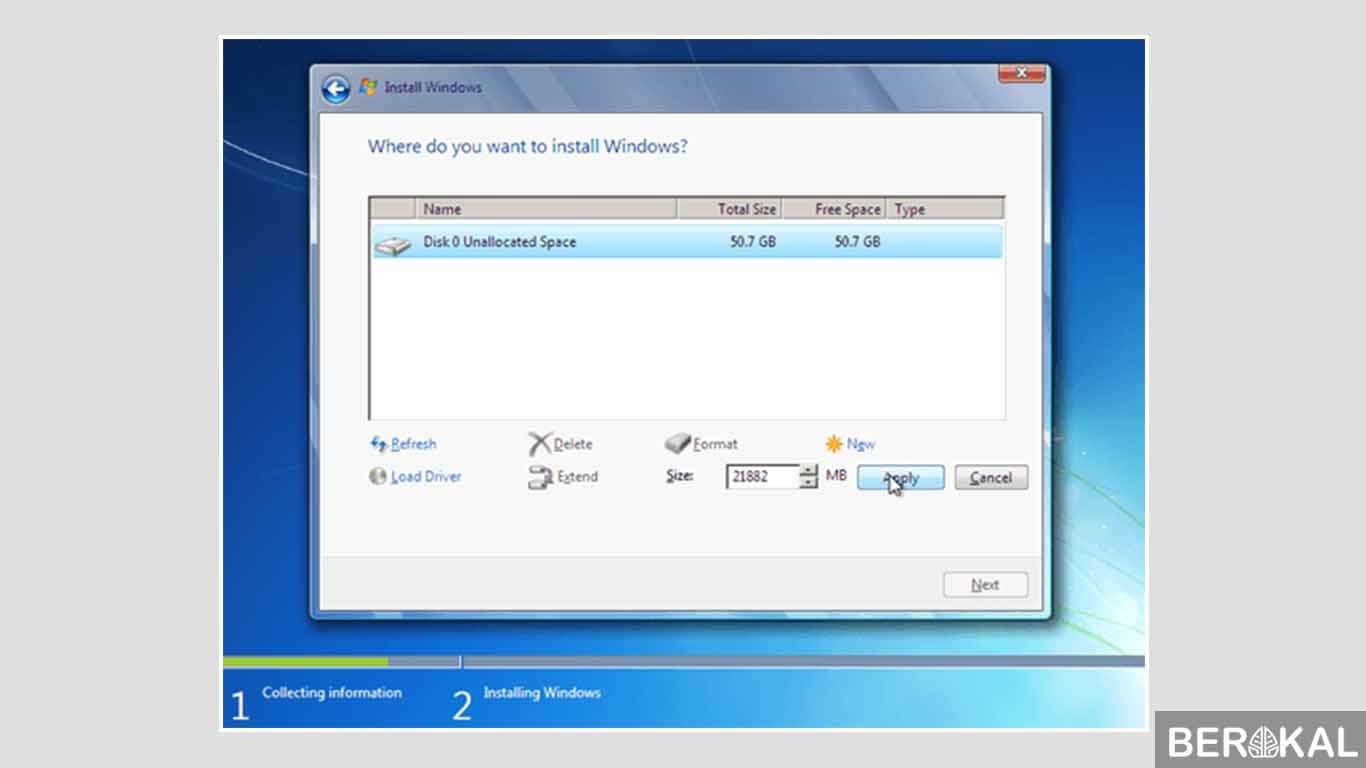
Setelah itu buat partisi baru dengan cara pilih Unalocated partisi lalu klik New. Lalu klik OK.
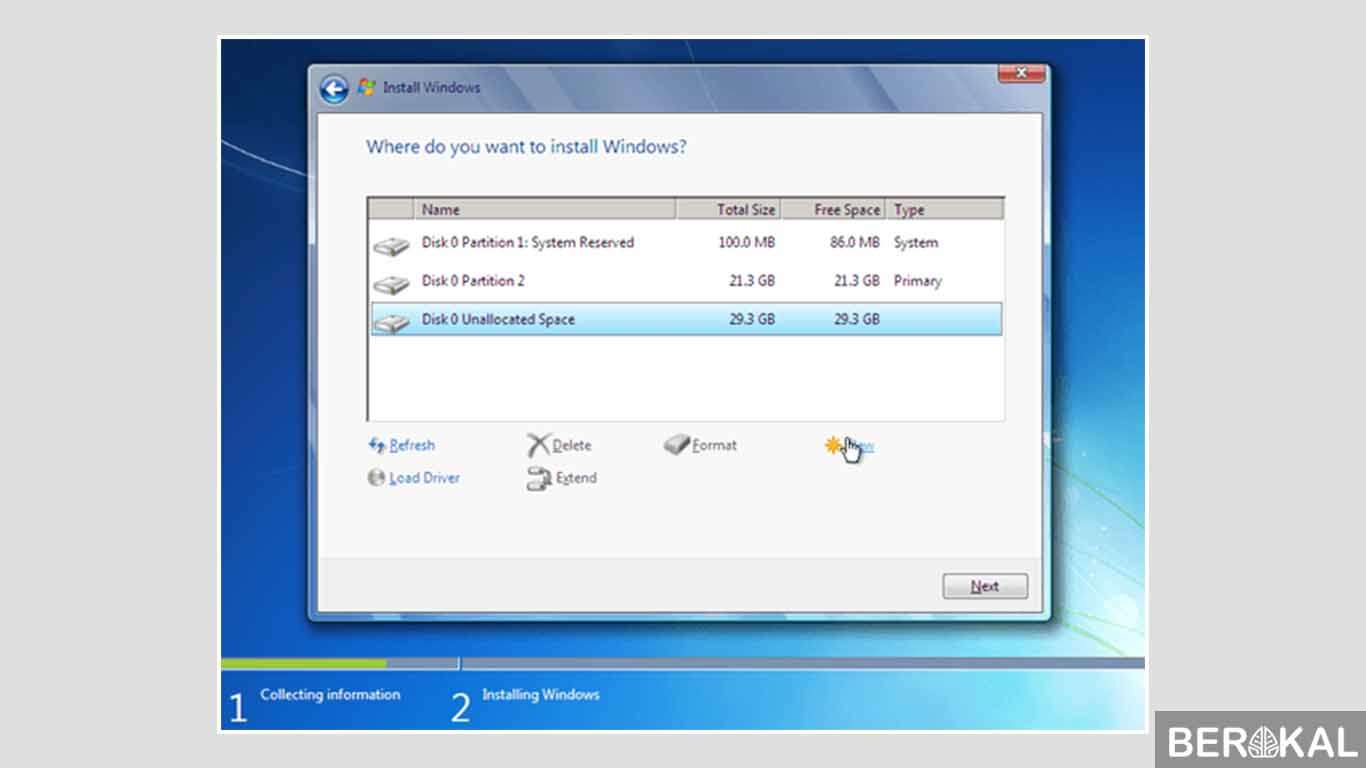
6. Mulai proses instal
Setelah berhasil membuat sebuah partisi baru. Instal Windows 7 pada partisi tersebut. Klik terlebih dahulu partisi tersebut lalu klik Next.
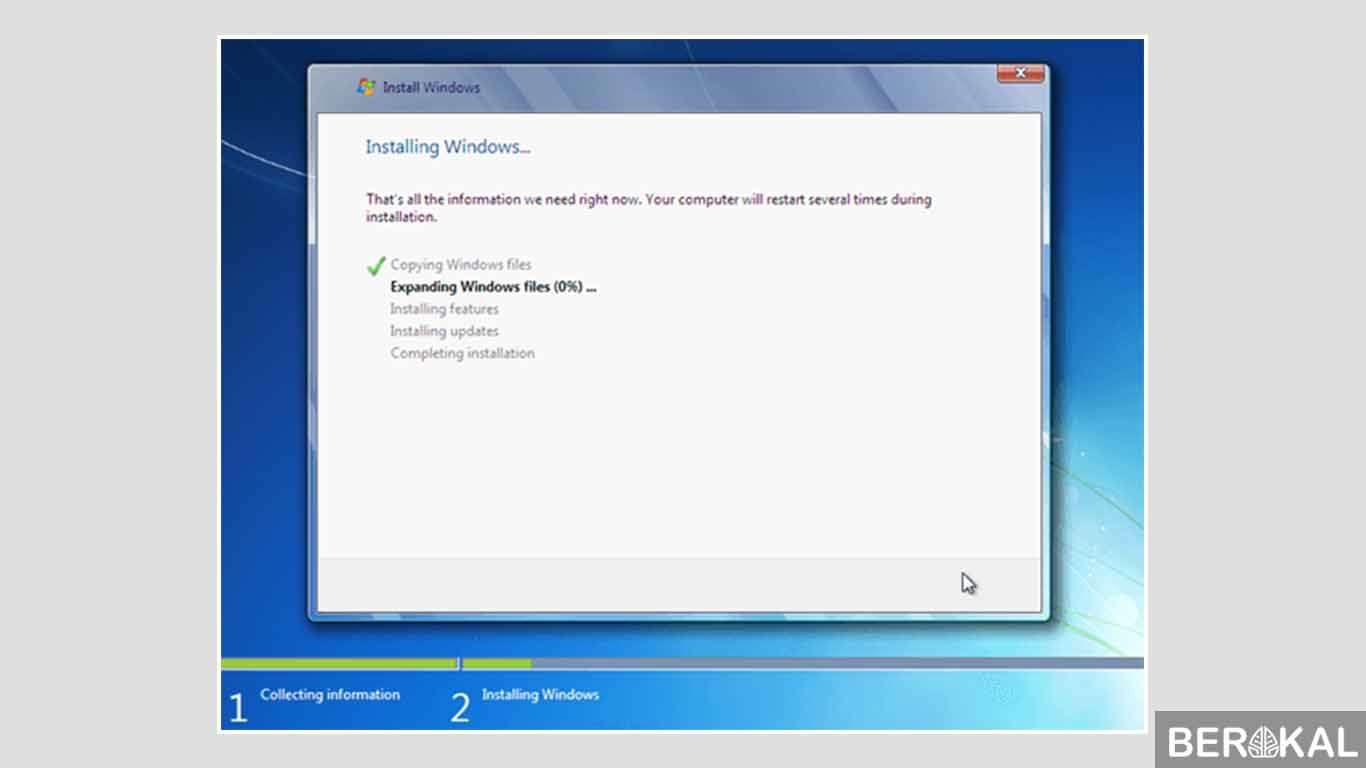
Disini proses instalasi Windows akan berlangsung. Tunggu hingga proses instalasi tersebut selesai. Lama atau tidaknya proses instalasi tentunya berdeda-beda di setiap komputer. Hal ini tergantung pada spesifikasi komputer tersebut.
7. Instalasi selesai
Jika proses instalasi telah selesai. Secara otomatis komputer akan melakukan restart. Pada saat melakukan restart kita harus segera mencabut flashdisk.
Karena jika tidak kita akan memasuki langkah-langkah tersebut dan akan mengulanginya kembali.
Setelah komputer melakukan restart maka kita akan memasuki tahap Setup Windows.
Setup Windows 7
Cara instal windows 7 ultimate dengan flashdisk:
1. Isi nama pengguna
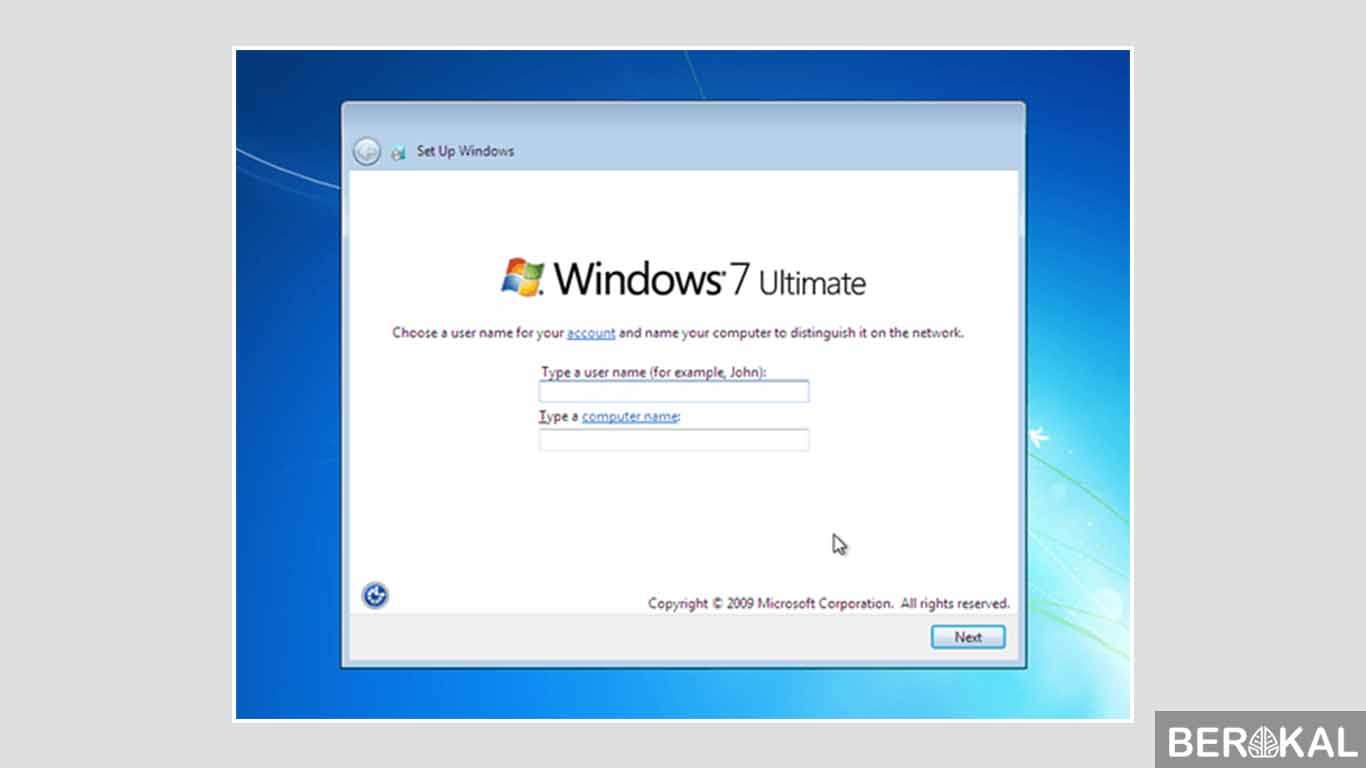
Akan muncul jendela Set Up Windows. Isikan nama pengguna untuk komputer tersebut sesuai dengan keinginan kita. Selanjutnya klik Next.
2. Tentukan password
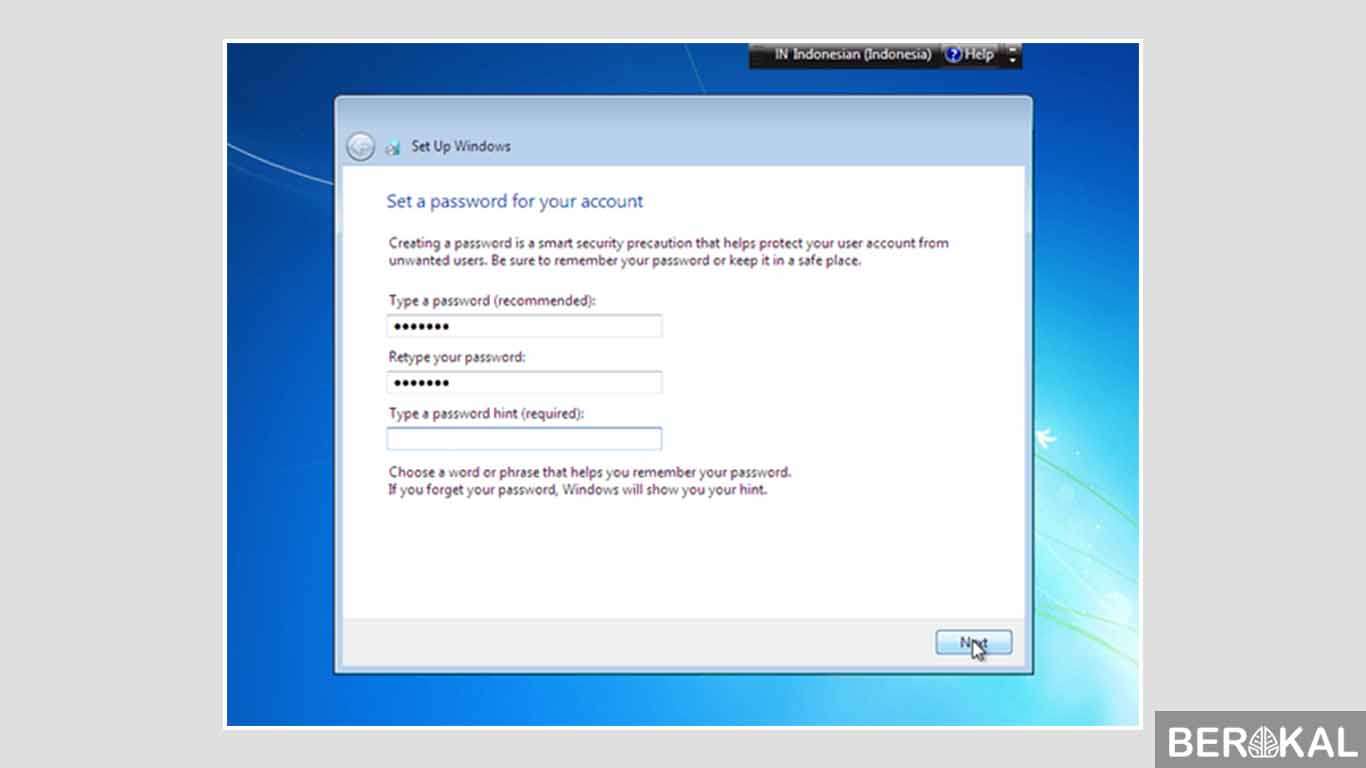
Setelah itu akan muncul opsi untuk memasukkan password. Disini kita bisa memberi password ataupun tidak tergantung dengan pilihan kita. Setelah itu klik Next.
3. Masukkan product key
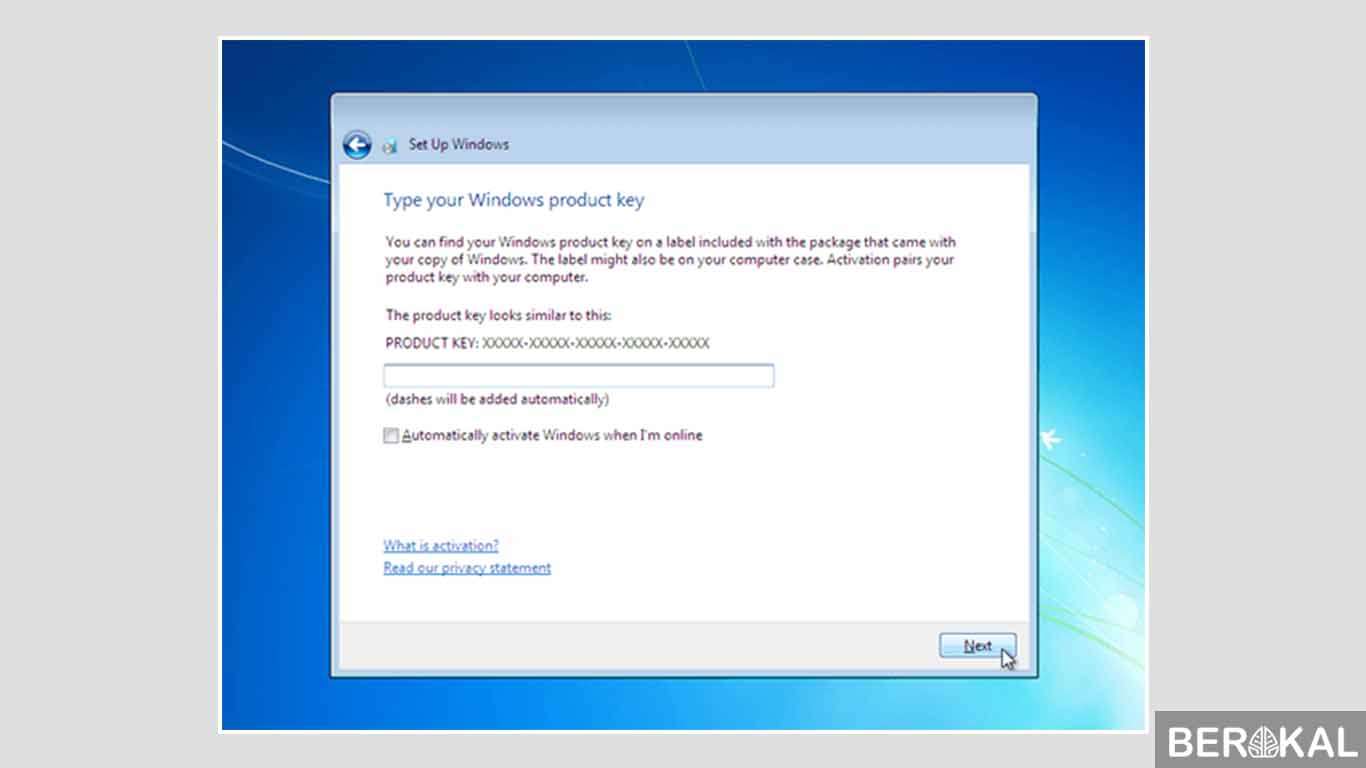
Setelah itu masukkan Product key Windows 7 tersebut. Selanjutnya klik tombol Next.
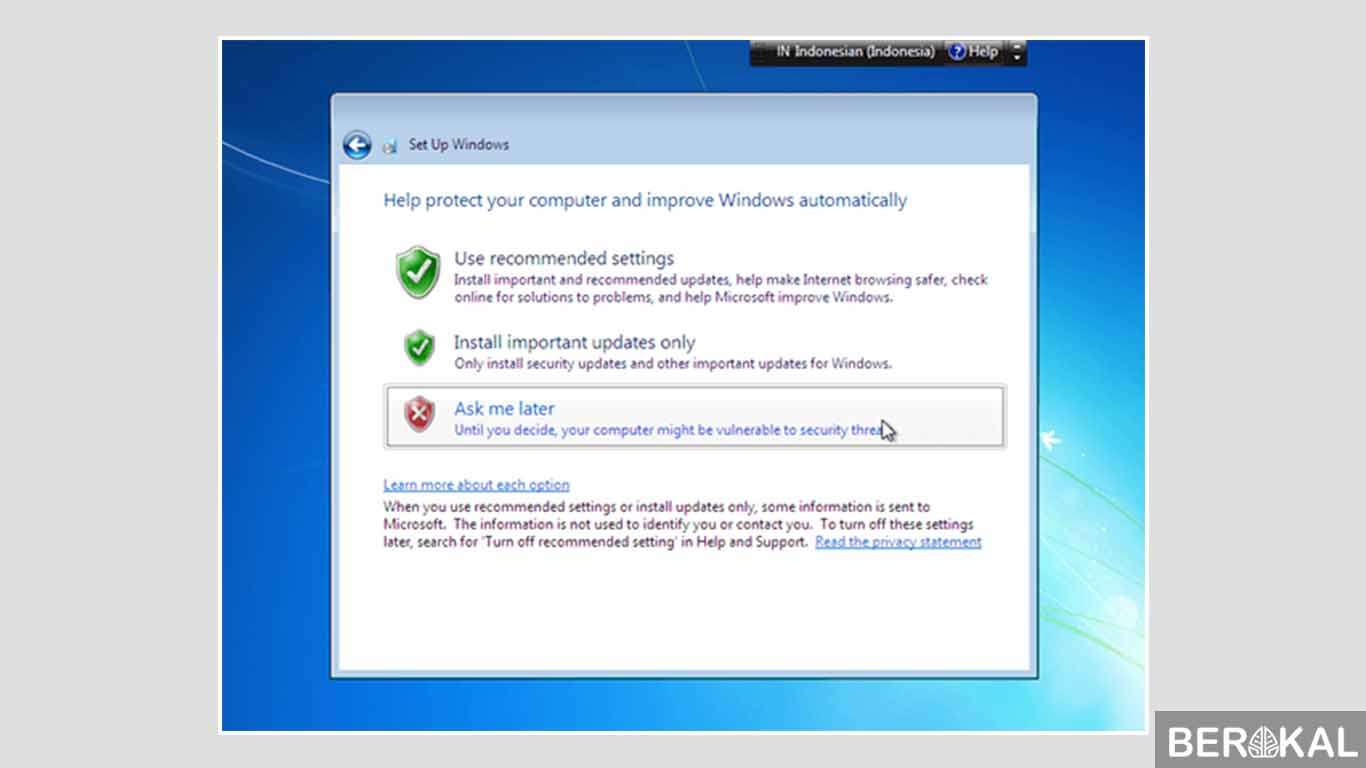
Selanjutnya klik Use recommended Settings.
4. Atur tanggal dan waktu
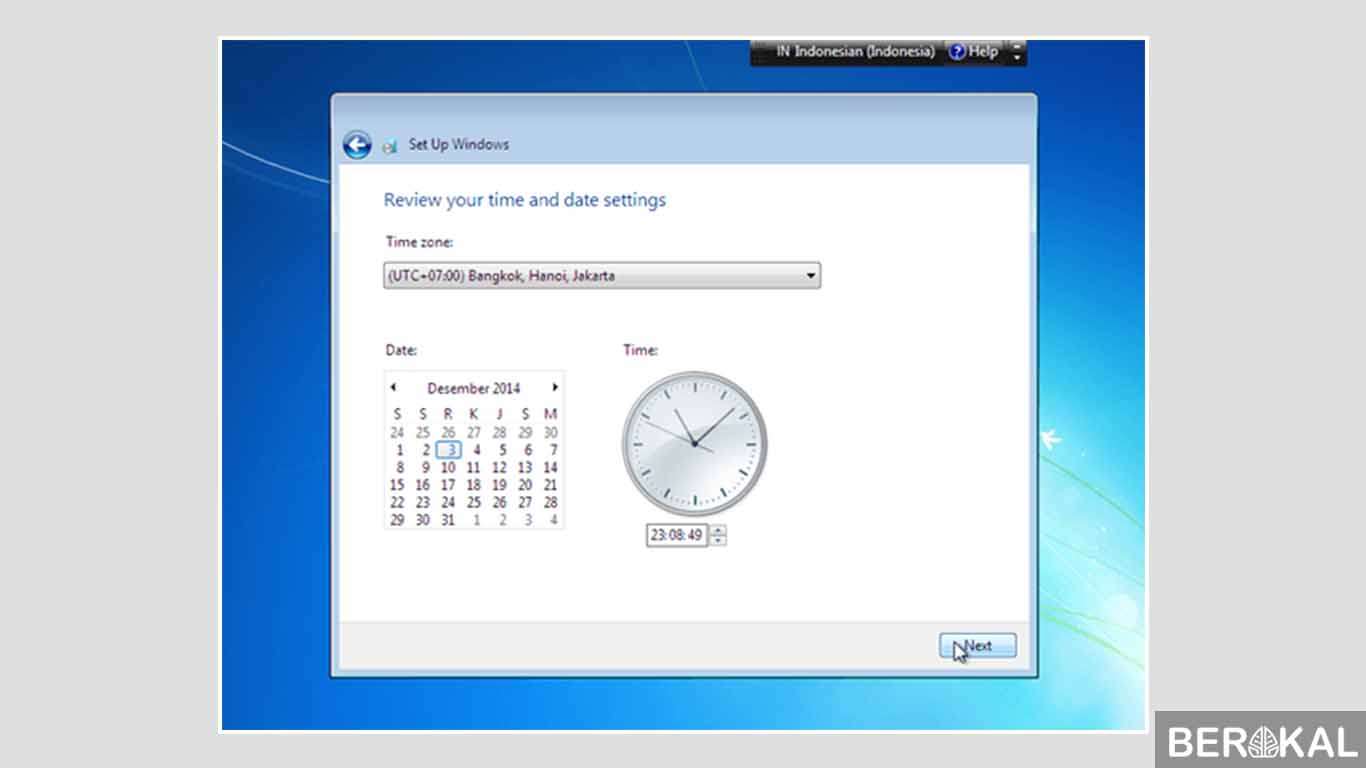
Setelah itu atur waktu dan tanggal pada komputer kita. Pastikan kita mengaturnya dengan benar. Lalu klik Next.
5. Tentukan Lokasi Jaringan
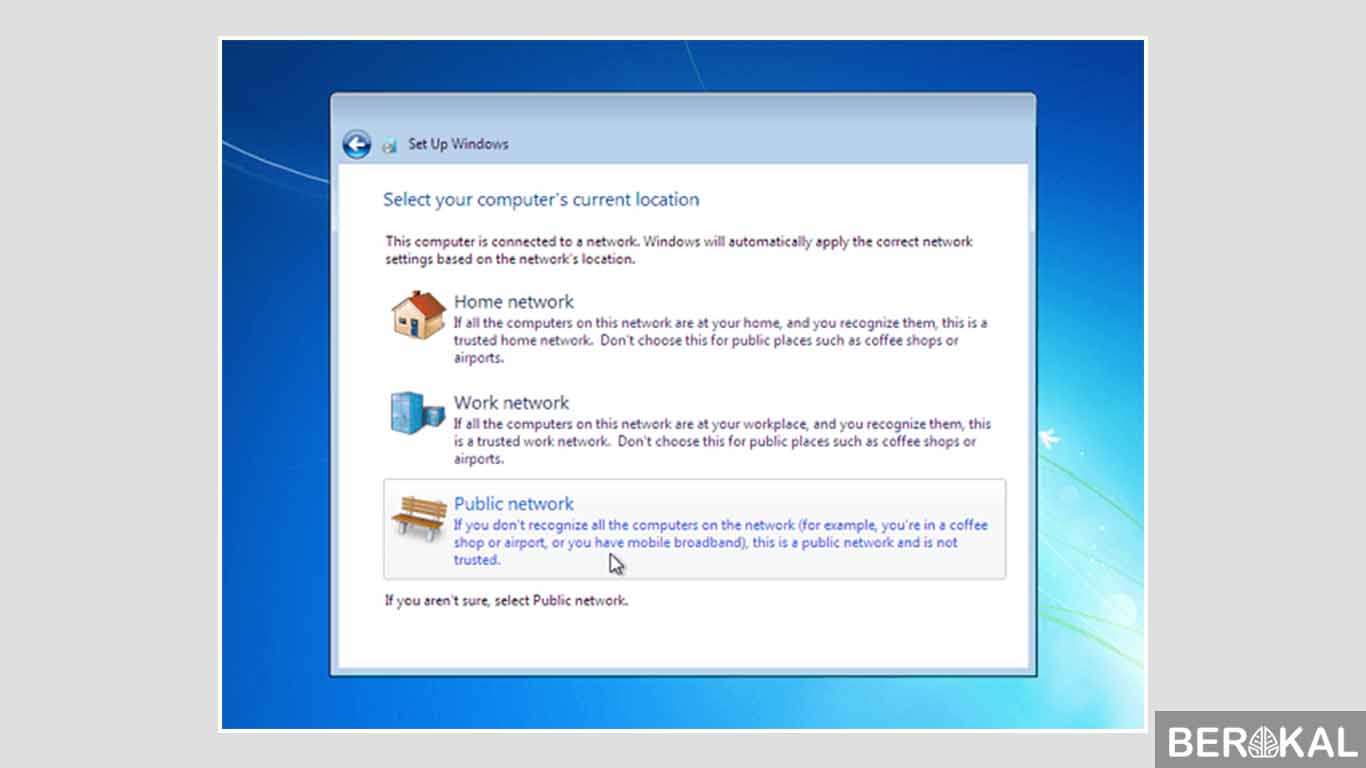
Klik dan pilih Public Network.
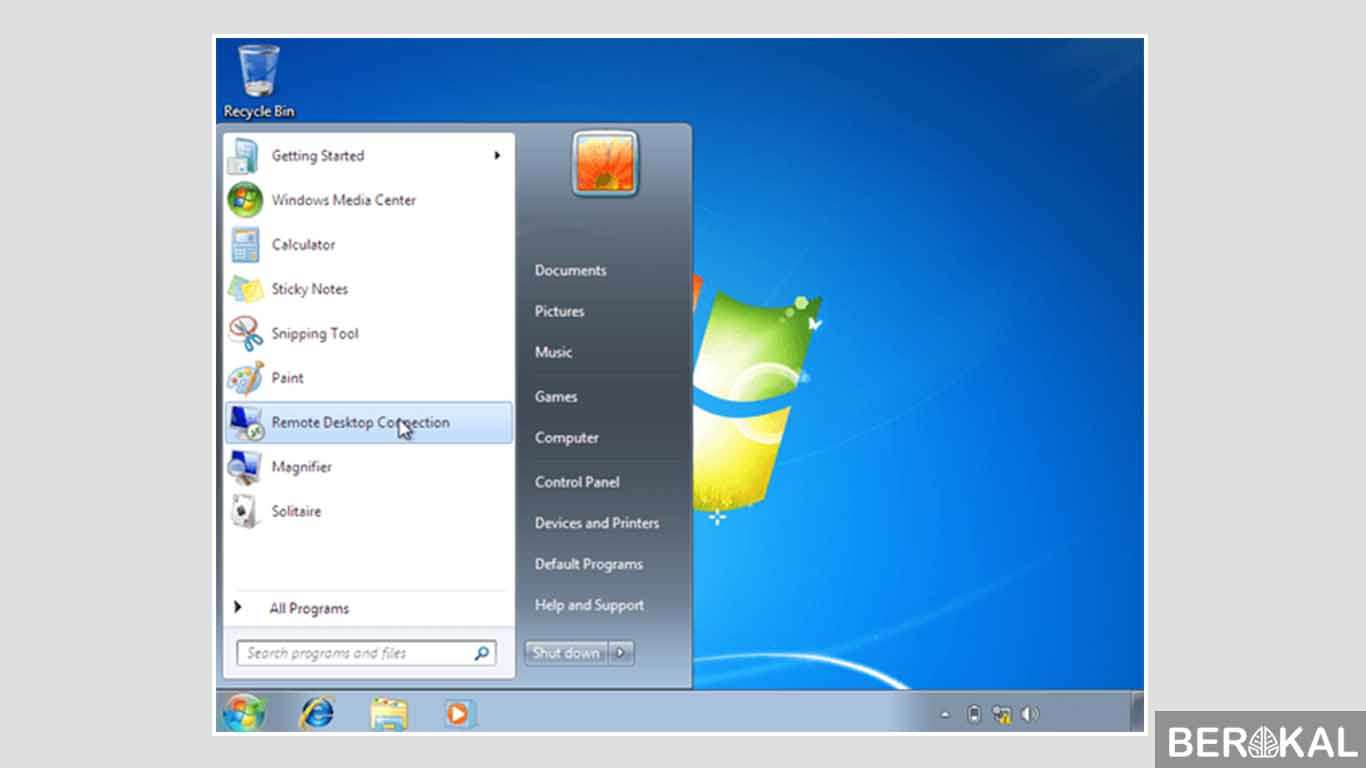
6. Proses Instal Windows 7 selesai
 blog fattaah